
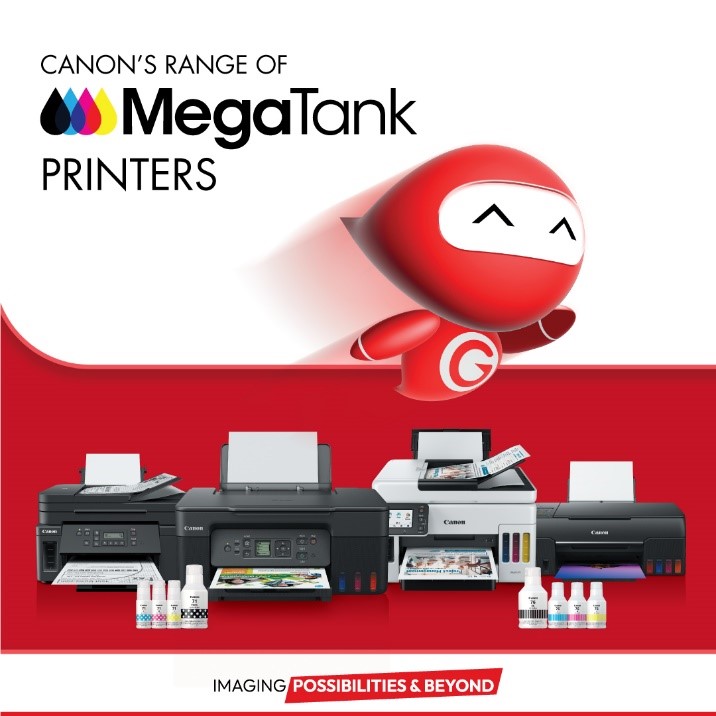
(Παράδειγμα: Canon MegaTank PIXMA G2460 – ισχύει για όλη τη σειρά MegaTank)
Οι εκτυπωτές Canon MegaTank έχουν κερδίσει τη φήμη τους για την οικονομία και την αξιοπιστία τους, καθώς χρησιμοποιούν δοχεία μελανιού (tank) που γεμίζουν με μπουκαλάκια — συνήθως Μαύρο, Κυανό, Ματζέντα και Κίτρινο. Ορισμένα μοντέλα ίσως διαθέτουν επιπλέον χρώματα για καλύτερη χρωματική απόδοση.
Ωστόσο, ένα συχνό πρόβλημα που παρατηρείται σε αυτή τη σειρά είναι ότι ο εκτυπωτής σταματά να εκτυπώνει ένα ή περισσότερα χρώματα, παρόλο που το δοχείο είναι γεμάτο.
🔍 Πιθανή αιτία
Η σειρά MegaTank λειτουργεί με πλαστικά σωληνάκια που μεταφέρουν το μελάνι από τα δοχεία προς την κεφαλή εκτύπωσης. Με την πάροδο του χρόνου μπορεί να παρουσιαστούν κενά αέρα μέσα στα σωληνάκια, τα οποία διακόπτουν τη ροή του μελανιού.
Αυτό μπορεί να συμβεί:
-
Όταν δεν χρησιμοποιούμε συχνά τον εκτυπωτή.
-
Λόγω υγρασίας ή αλλαγών θερμοκρασίας.
-
Αν τα σωληνάκια έχουν ανηφορική πορεία μέσα στο σώμα του εκτυπωτή.
-
Μετά από μετακίνηση ή κούνημα του εκτυπωτή.
Αποτέλεσμα: η κεφαλή δεν τροφοδοτείται σωστά και το συγκεκριμένο χρώμα σταματά να εκτυπώνει.
🔎 Πώς να επιβεβαιώσετε το πρόβλημα
Ανοίξτε το πάνω καπάκι του εκτυπωτή (π.χ. στο μοντέλο PIXMA G2460). Θα δείτε τα σωληνάκια μελανιού που ξεκινούν από τα δοχεία και καταλήγουν στις κεφαλές.
-
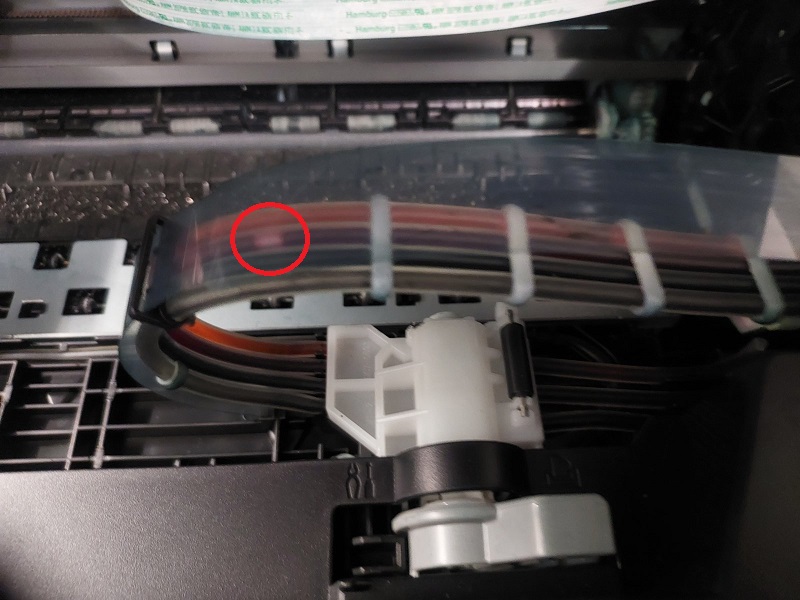
Αν είστε τυχεροί, μπορείτε να δείτε μικρά κενά αέρα (διακοπές στη ροή του μελανιού μέσα στο σωληνάκι).
-
Αν τα σωληνάκια είναι κρυμμένα ή τα κενά βρίσκονται χαμηλότερα, δεν χρειάζεται να αποσυναρμολογήσετε τον εκτυπωτή — θα το επιβεβαιώσετε αργότερα, μετά τα βήματα επαναφοράς που θα ακολουθήσουν.
Στην παρακάτω εικόνα φαίνεται το πρόβλημα κυκλωμένο.
🧩 Λύση – Πώς να αποκαταστήσετε τη ροή μελανιού
Η πιο αποτελεσματική λύση είναι η “Εκπλυση μελανιού ”, μια διαδικασία που γεμίζει ξανά τα σωληνάκια και την κεφαλή εκτύπωσης με φρέσκο μελάνι.
Ακολουθήστε τα παρακάτω βήματα:
-
Στα Windows 10, ανοίξτε ένα αρχείο και επιλέξτε Εκτύπωση.
-
Επιλέξτε τον εκτυπωτή Canon (αν δεν είναι ήδη επιλεγμένος).
-
Πατήστε Προτιμήσεις.
-
Από τις καρτέλες που εμφανίζονται, επιλέξτε την τελευταία καρτέλα “Συντήρηση”.
-
Πατήστε το κουμπί “Συντήρηση και προτιμήσεις”.
-
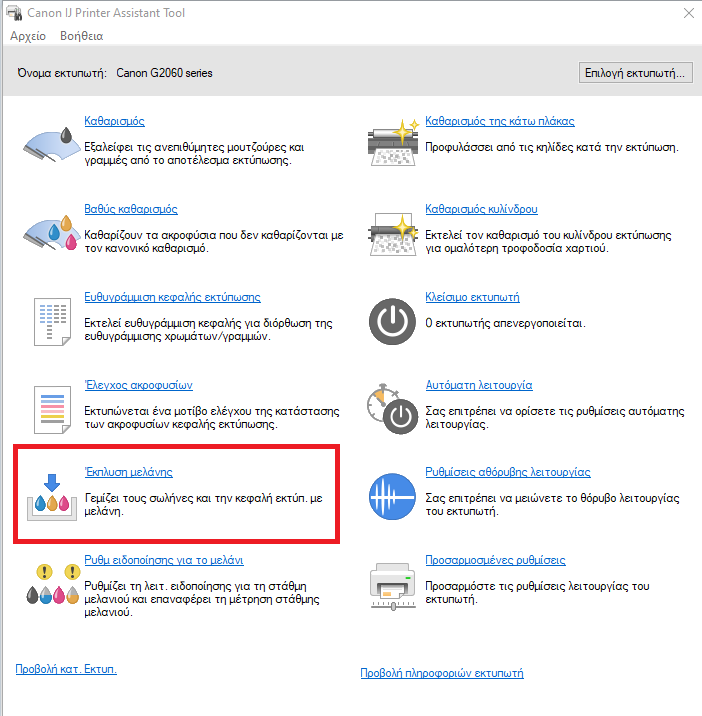
Θα ανοίξει το παράθυρο Canon IJ Printer Assistant Tool.
-
Αν δεν εμφανιστεί, πρέπει να κατεβάσετε και να εγκαταστήσετε το πρόγραμμα από το επίσημο site της Canon για το μοντέλο σας.
-
-
Επιλέξτε το εικονίδιο “Έκπλυση μελάνης”.
Πριν ξεκινήσετε, βεβαιωθείτε ότι τα δοχεία έχουν αρκετό μελάνι, καθώς η διαδικασία καταναλώνει αρκετή ποσότητα και διαρκεί περίπου 10 λεπτά.
Όταν ολοκληρωθεί, δοκιμάστε να εκτυπώσετε ξανά.
Αν το πρόβλημα παραμένει, επαναλάβετε τη διαδικασία μία ακόμη φορά.
Με αυτή τη μέθοδο, τα σωληνάκια γεμίζουν ξανά και η κεφαλή αποκαθίσταται, χωρίς να χρειάζεται να ανοίξετε ή να καθαρίσετε χειροκίνητα τον εκτυπωτή.
Σας ευχαριστούμε που διαβάσατε τον οδηγό μας!
🔹 Για συμβατά μελάνια κορυφαίας ποιότητας σε πολύ καλές τιμές, επισκεφθείτε τα sites μας:
👉 tonerrefill.gr
👉 easytechnology.gr
