
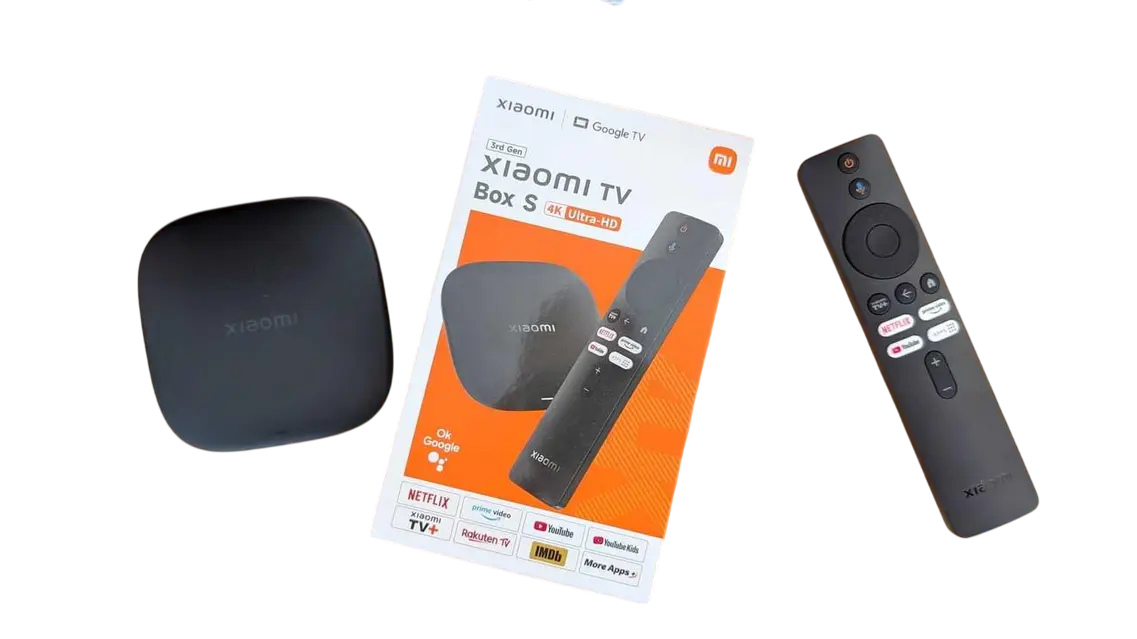
Η νέα έκδοση του Xiaomi Mi Box S 3rd Gen 4K ήρθε με αλλαγές που δυσκολεύουν αρκετά την εύρεση και χρήση του Google Play Store. Αυτό έχει μπερδέψει πολλούς χρήστες που θέλουν να εγκαταστήσουν εφαρμογές όπως το Kodi και το Downloader. Παρακάτω θα δούμε έναν απλό και δοκιμασμένο τρόπο για να τα εγκαταστήσετε χειροκίνητα με τη βοήθεια ενός USB stick.
Βήμα 1: Κατεβάζουμε τα APK αρχεία
Αρχικά, κατεβάζουμε τα απαραίτητα APK αρχεία στον υπολογιστή μας:
-
Downloader APK 👉 Downloader by AFTVNews
-
Kodi APK (έκδοση Omega 21.1) 👉 Kodi Omega 21.1 APK
Αφού τα κατεβάσουμε, τα μεταφέρουμε σε ένα USB stick.
Βήμα 2: Εισάγουμε το USB στο Xiaomi Box
Τοποθετούμε το USB stick στη θύρα του Xiaomi Mi Box S 3rd Gen. Το σύστημα θα το αναγνωρίσει αυτόματα και θα μας εμφανίσει τα αρχεία APK.
Βήμα 3: Εγκατάσταση του Downloader (πρώτα)
Είναι σημαντικό να εγκαταστήσουμε πρώτα το Downloader.
-
Κάνουμε κλικ στο αρχείο APK.
-
Μας εμφανίζει προειδοποίηση για εγκατάσταση από άγνωστες πηγές.
-
Δίνουμε άδεια εγκατάστασης και άδεια πρόσβασης σε αρχεία.
-
Ολοκληρώνουμε την εγκατάσταση.
Μετά την εγκατάσταση, ανοίγουμε το Downloader και κάνουμε μια δοκιμή πλοήγησης στο internet απο το κουμπί Browse.
⚠️ Αν δεν μπαίνει στο internet:
Πιθανότατα δεν δώσαμε τις σωστές άδειες όταν μας το ζήτησε. Σε αυτήν την περίπτωση, χρειάζεται να κάνουμε εργοστασιακή επαναφορά (restore) στο Xiaomi Box και να ξεκινήσουμε από την αρχή.
Βήμα 4: Εγκατάσταση του Kodi
Αφού βεβαιωθούμε ότι το Downloader λειτουργεί σωστά, περνάμε στο Kodi.
-
Ανοίγουμε το αρχείο APK του Kodi από το USB.
-
Το εγκαθιστούμε κανονικά.
-
Δίνουμε όλες τις άδειες που ζητά η εφαρμογή.
Τελικό Βήμα: Είμαστε έτοιμοι!
Μετά από αυτά τα βήματα, έχουμε πλέον:
✅ Downloader πλήρως λειτουργικό για να κατεβάζουμε άλλες εφαρμογές.
✅ Kodi εγκατεστημένο και έτοιμο για χρήση.
Έτσι μπορούμε να αξιοποιήσουμε στο έπακρο το νέο Xiaomi TV Box S 3rd Gen 4k, ακόμα και χωρίς το Google Play Store.
